


Geh als erstes in Deinen Store für Apps und suche dort “Glofox” (nicht “Glofox Pro”). Alternativ klicke auf einen der beiden Buttons über dieser Beschreibung. Lade die App auf Dein Handy.
STREETWISE ACADEMY
STUDIO APP
INSTALLATION & REGISTRIERUNG

1
APP LADEN
2
STREETWISE SUCHEN
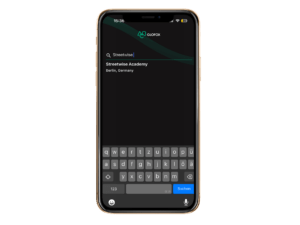
Wenn Du die App installiert hast, starte sie. Suche nach “Streetwise Academy”. Wähle den Eintrag aus.
3
REGISTRIEREN
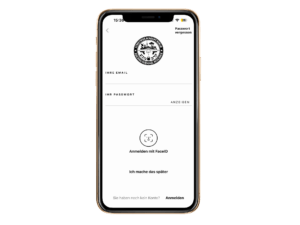
Wenn Du Dich neu registrieren musst: Tippe unten rechts auf ANMELDEN und folge den Anweisungen.
Wenn wir Dir vorab schon einen Account eingerichtet haben (Du hast dann eine SMS oder Email erhalten), bekommst Du Dein Passwort über den Punkt “Passwort vergessen” oben rechts.
4
ANMELDEDATEN
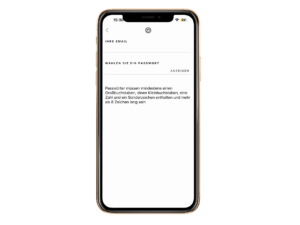
Dein Account wird über Deine Mailadresse eindeutig identifiziert. Vergib ein sicheres (mind. einen Großbuchstabe, eine Kleinbuchstabe, eine Zahl und ein Sonderzeichen, mehr als 8 Zeichen) Passwort Deiner Wahl.
5
HANDY
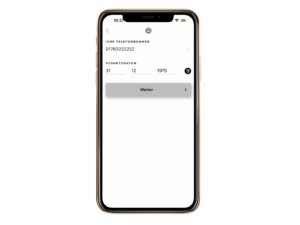
Gib als nächstes Deine Handynummer und Dein Geburtstag ein.
6
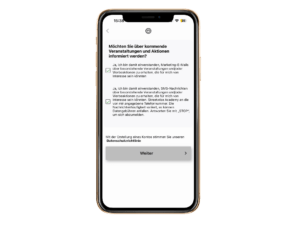
NACHRICHTEN
Setze beide Haken bei den Benachrichtigungen, wenn Du über Änderungen im Kursplan (z.B. Kurszeiten, Ausfälle), Deine gebuchten Kurse, etc. informiert werden möchtest.
7
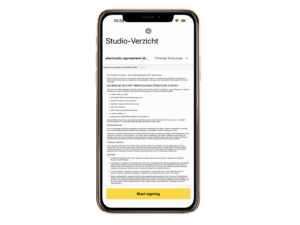
AGB
Als nächstes musst Du die AGB und den Haftungsausschluss unterzeichnen. Das Laden dauert vielleicht ein paar Sekunden länger. Scrolle ganz herunter. Klicke auf START SIGNING.
8
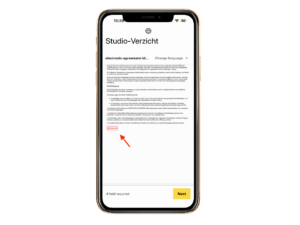
UNTERSCHREIBEN
Klicke auf den roten Bereich “SIGNATURE” um das Dokument zu unterschreiben. Es öffnet sich ein neuer Screen.
9
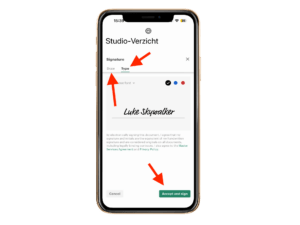
UNTERSCHREIBEN
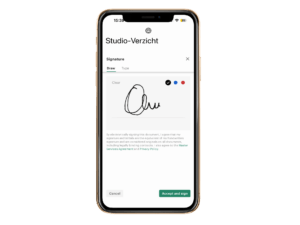
Wähle oben links, ob du selbst auf dem Screen mit dem Finger unterschreiben möchtest, oder ob der Name eingetippt werden soll. Wenn Dir der gedruckte Name reicht, bestätige jetzt mit ACCEPT & SIGN.
10
UNTERSCHREIBEN
Wenn Du DRAW ausgewählt hast, unterschreibe selbst. Anschließend bestätige unten rechts mit ACCEPT & SIGN.
11
FINISH
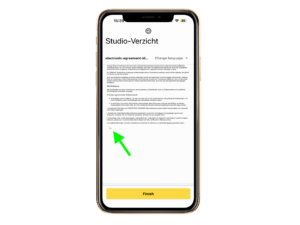
Jetzt siehst Du das unterschriebene Dokument. Tippe auf FINISH, um den Prozess abzuschließen.
12
ERSTELLT
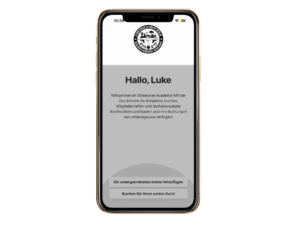
Super. Dein Account wurde jetzt erstellt. Wähle jetzt, ob Du einen Vertrag abschließen / einen Kurs buchen, oder ein Familienkonto für eine minderjährige Person anlegen möchtest.
PERSÖNLICHE DATEN PFLEGEN
13
ERGÄNZEN
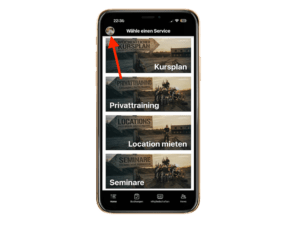
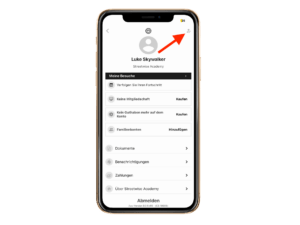
Tippe auf das runde (vermutlich ohne Foto) Symbol oben links auf dem Screen, um Deine Daten zu vervollständigen.
14
DETAILS
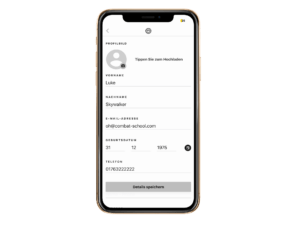
Im nächsten Screen siehst Du Deinen neuen Account. Klicke erstmal oben rechts, um ein Profilbild festzulegen.
15
FOTO ETC.
Im nächsten Fenster kannst Du außerdem weiter unten außerdem Deine Adresse und Deinen Kontakt für Notfälle eingeben.
16
ZAHLUNGSMETHODE
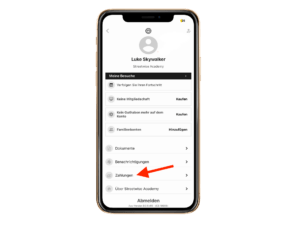
Hinterlege jetzt noch eine (oder mehrere) Zahlungsmethode(n) (Kreditkarte, Lastschrift und in Kürze auch Apple- oder Google-Pay).
VERTRÄGE & EINZELTICKETS
17
MEMBERSHIPS
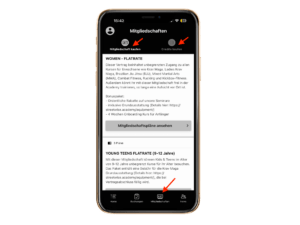
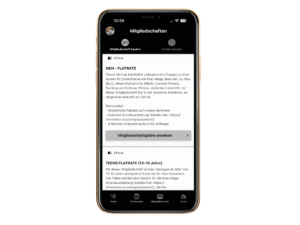
Um Kurse oder Privattrainings buchen zu können, benötigst Du einen Vertrag oder Einzeltickets. Diese kaufst Du über den Punkt “Mitgliedschaften” unten in der Menüleiste. Oben kannst Du dann zwischen Verträgen (mit Laufzeiten) oder Credits (=Tickets) ohne Vertragsbindung wählen.
18
TYP WÄHLEN
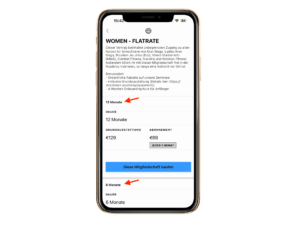
Damit Du Zugang zu den richtigen Kursen erhältst, musst Du den richtigen Vertragstypen auswählen. Es gibt Verträge für
- Frauen
- Männer
- Teens (13-15) und
- Young Teens (9-12).
Angehörige von Polizei, Zoll, Nachrichtendiensten und Justizvollzugsbeamte schließen ihre Verträge nicht über diese App ab sondern kontaktieren unsere Hotline.
19
LAUFZEIT
Anschließend wählst Du Deine gewünschte Laufzeit (12 Monate, 6 Monate oder monatlich kündbar) aus und bestätigst mit dem blauen Button “Diese Mitgliedschaft kaufen“. Alle Mitgliedschaften enthalten ein Starterpaket mit der erforderlichen Ausrüstung für das Krav Maga Training.
20
WELCOME !
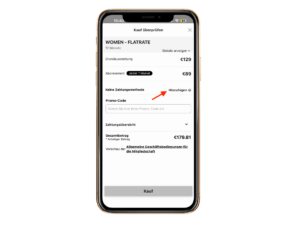
Im folgenden Fenster siehst du die ausgewählten Details. Fall Du noch keine Zahlungsmöglichkeit hinterlegt hast, kannst Du das jetzt nachholen. Mit dem Tipp auf “Kauf” hast Du es dann geschafft.
FAMILIENACCOUNTS & KIDS ANLEGEN
21
FAMILIENKONTEN
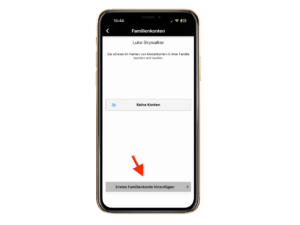
Wenn Du Mitgliedschaften für Familienmitglieder anlegen möchtest (z.B. für Deine minderjährigen Kinder), bist Du hier richtig. Du kannst beliebig viele Familienkonten einrichten.
22
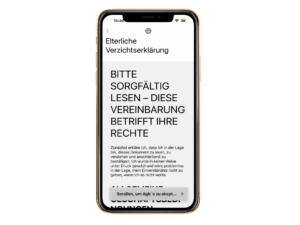
BEDINGUNGEN
Als erstes werden Dir die gleichen Bedingungen wie vorher noch einmal angezeigt.
23
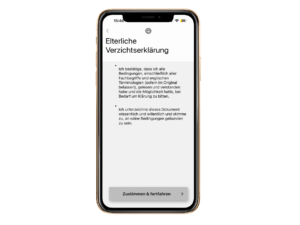
ZUSTIMMEN
Scrolle im nächsten Fenster bis nach ganz unten und akzeptiere dann die Bedingungen mit “Zustimmen & Fortfahren”.
25
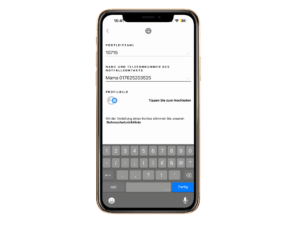
NOTFALLKONTAKT ETC.
Fülle das nächste Formular komplett aus. Lade das Profilbild jetzt noch nicht hoch (Bei manchen Betriebssystemen friert der Screen sonst ein). Hole dies später nach, wenn der Account fertig erstellt wurde.
26
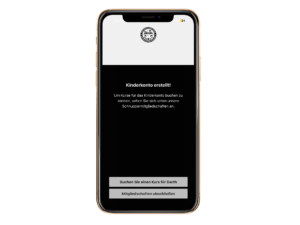
KONTO ERSTELLT
Super, jetzt steht Dein Kinderkonto. Du kannst jetzt direkt Kurse buchen oder Mitgliedschaften für Dich oder Deine Familie abschließen. Sollte Dein Kind schon zuvor einen Vertrag in der MySports App gehabt haben, wird dieser automatisch übertragen. Dies dauert ein paar Stunden.
27
WECHSELN
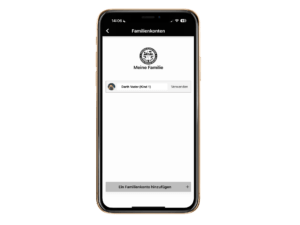
Um zwischen den Accounts zu wechseln, klicke oben links auf dem Homescreen auf Dein Profilbild. Unter dem Punkt Familienaccounts findest Du alle angelegten Familienmitglieder.
28
BUCHEN
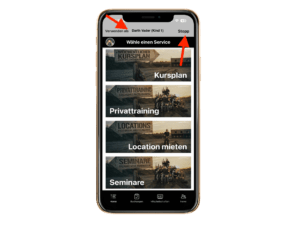
Solange Du als eines Deiner Familienmitglieder aktiv bist, wird oben auf dem Screen eine graue Fläche eingeblendet, auf der der Name des aktiven Mitglieds abgebildet ist. Mit dem STOPP in der rechten oberen Ecke kannst Du wieder zu Deinem eigenen Account zurück switchen.